Шаг 0
Скачайте приложение Happ
Установите Happ из Google Play — в него мы будем переносить конфигурацию.
Скачать в Google Play ↗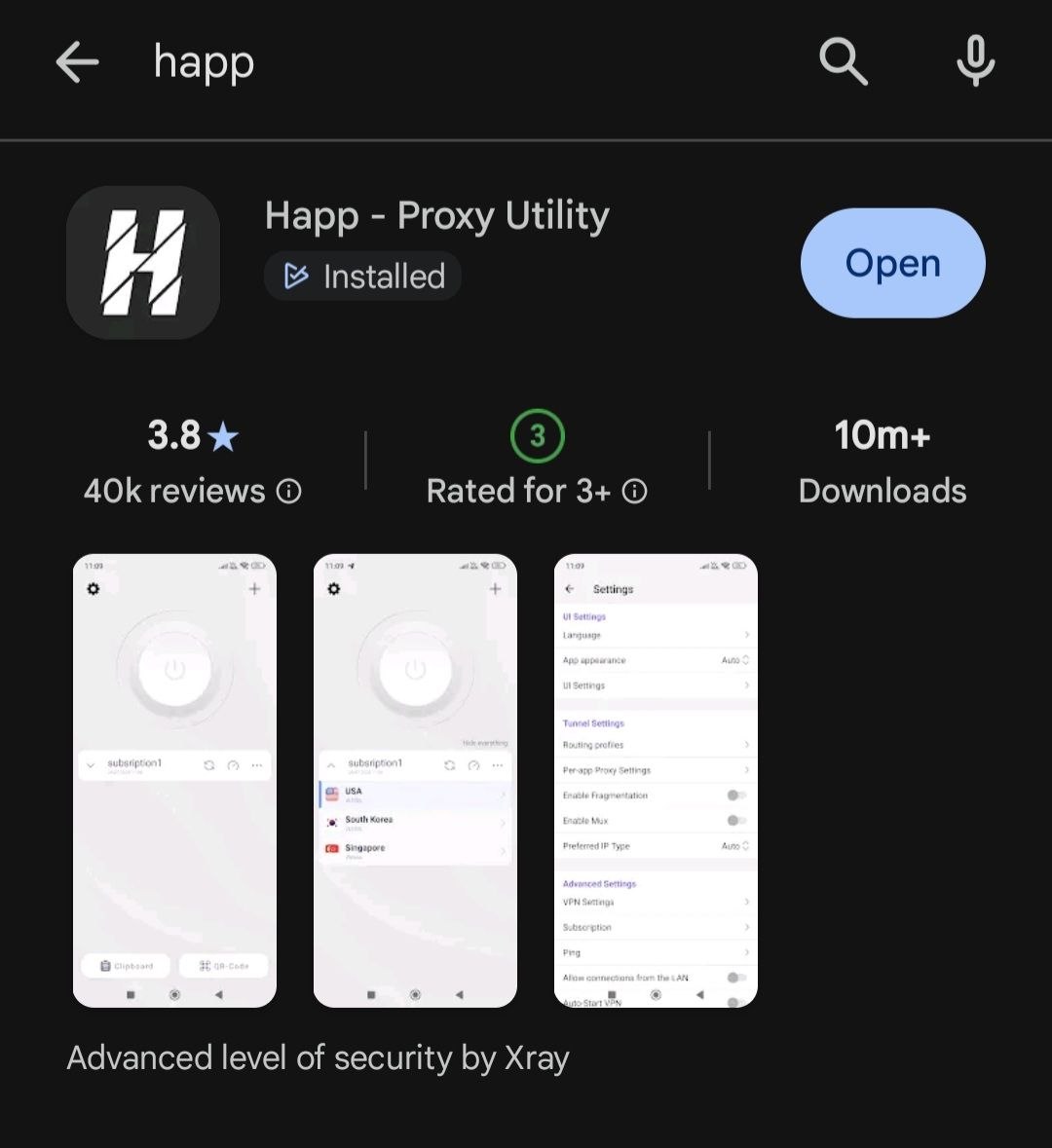
Android · займёт 2 минуты
Экспортируйте готовую конфигурацию из одного приложения и добавьте её в другое через буфер обмена.
Начать перенос ↓Не публикуйте экспортированный JSON и не отправляйте его незнакомым людям — внутри находятся данные доступа к VPN.
Пошагово
Установите Happ из Google Play — в него мы будем переносить конфигурацию.
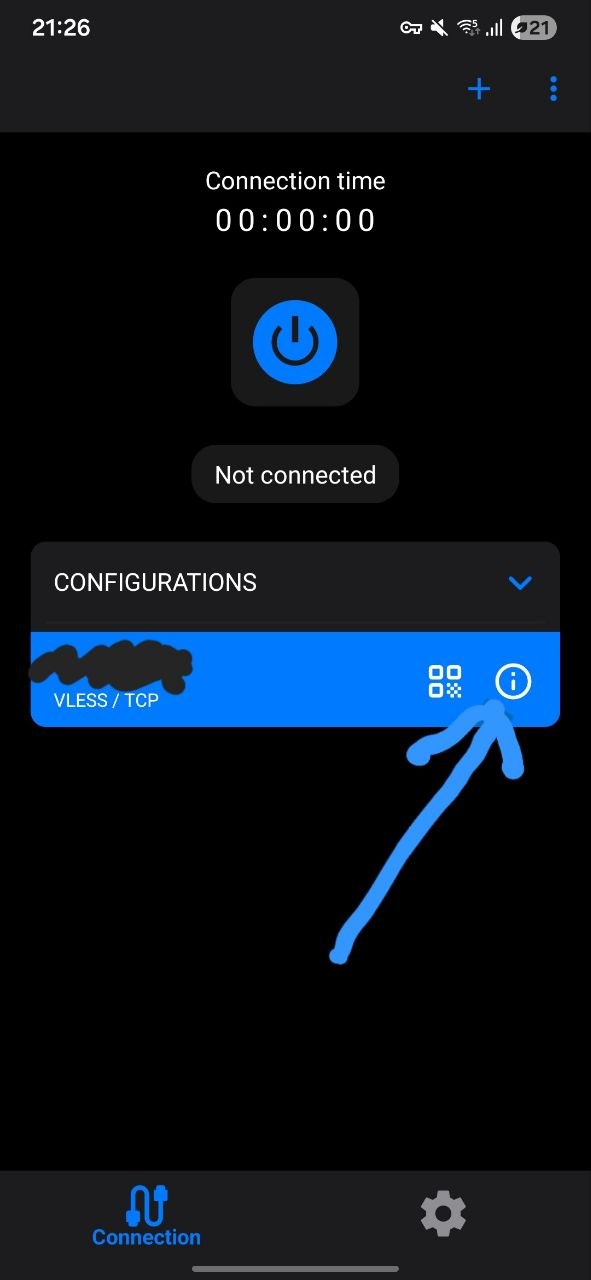
Скачать в Google Play ↗На главном экране выберите нужную конфигурацию и нажмите значок ⓘ справа.
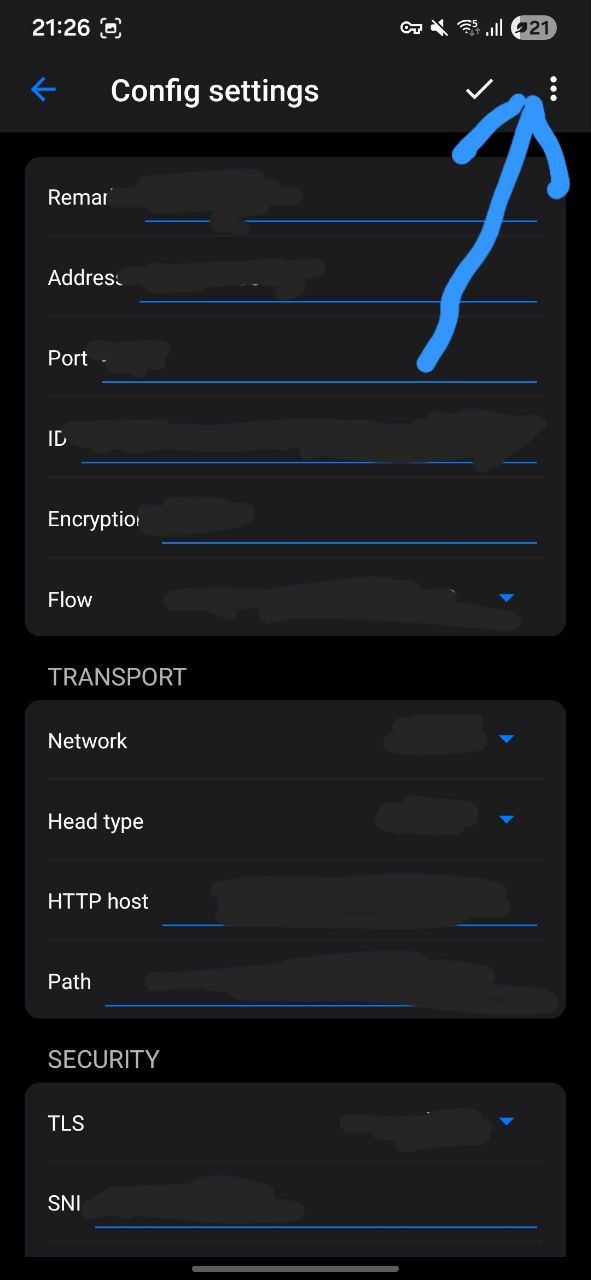
На экране Config settings нажмите три точки в правом верхнем углу.
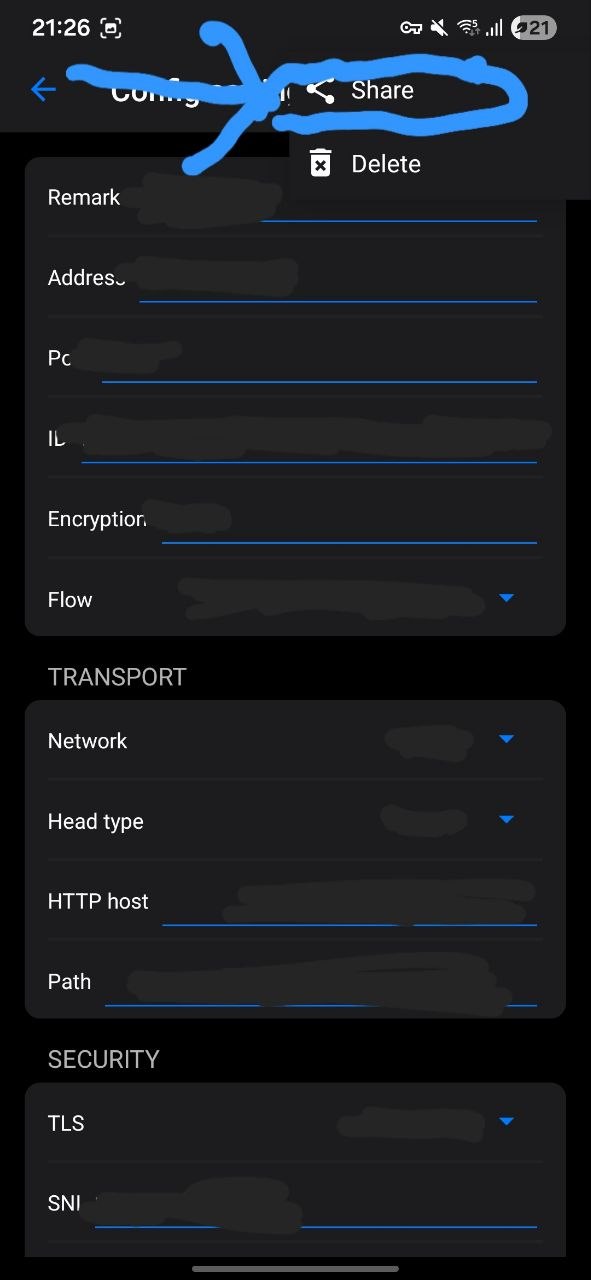
В выпадающем меню нажмите Share, чтобы открыть варианты экспорта.
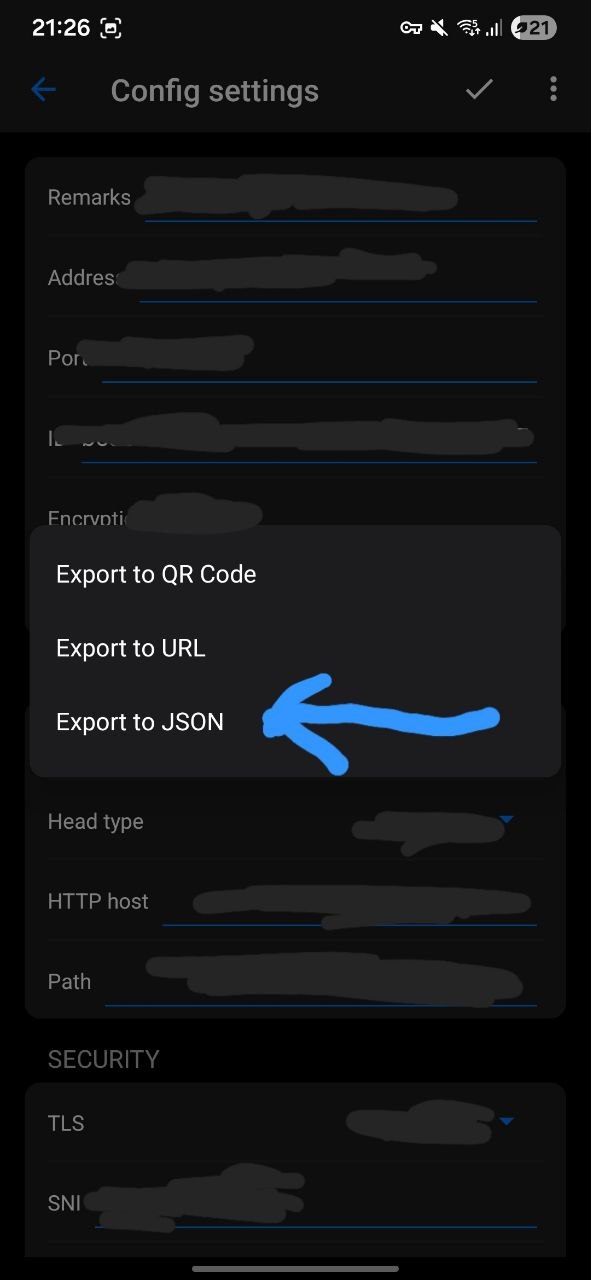
В появившемся окне выберите Export to JSON. Приложение подготовит текст конфигурации.
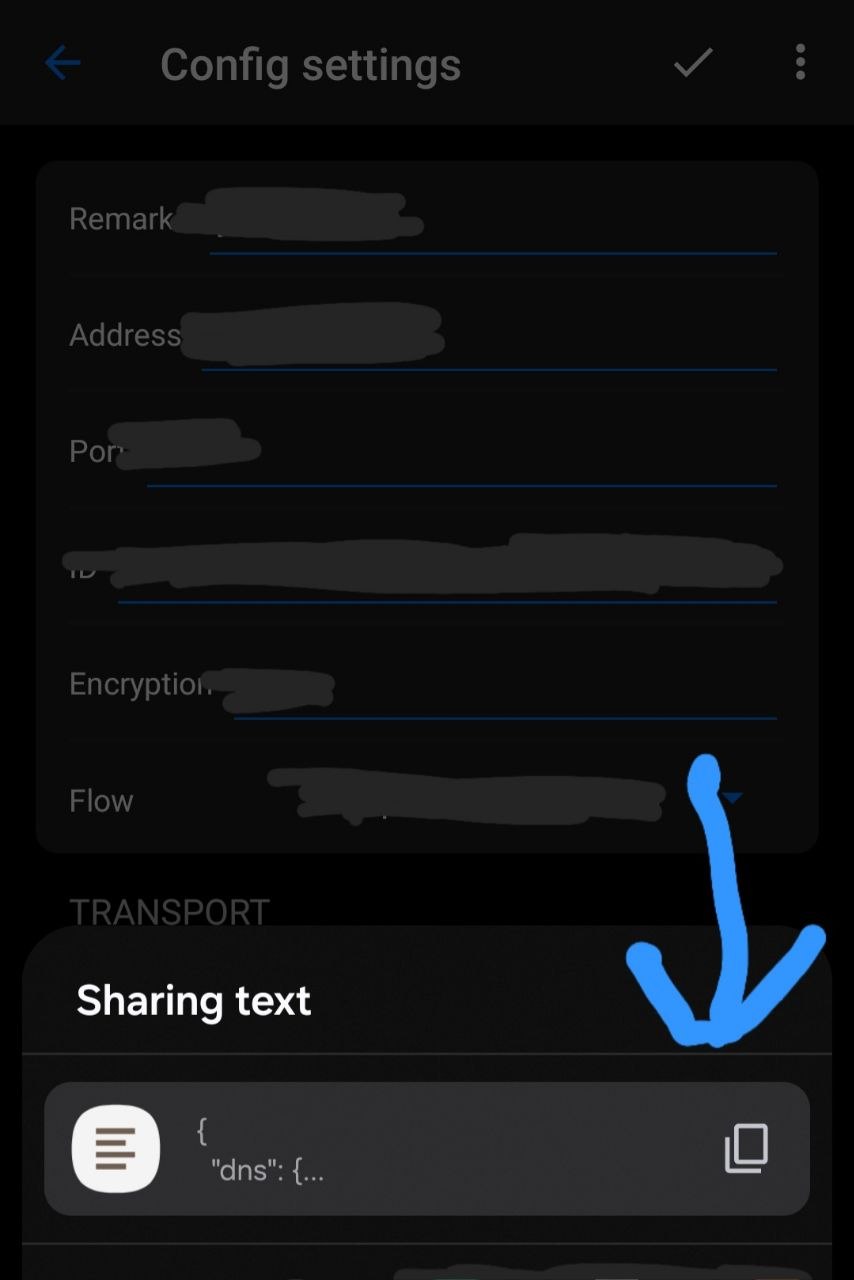
В системном окне «Поделиться» нажмите значок копирования рядом с текстом JSON. Конфиг сохранится в буфере обмена.
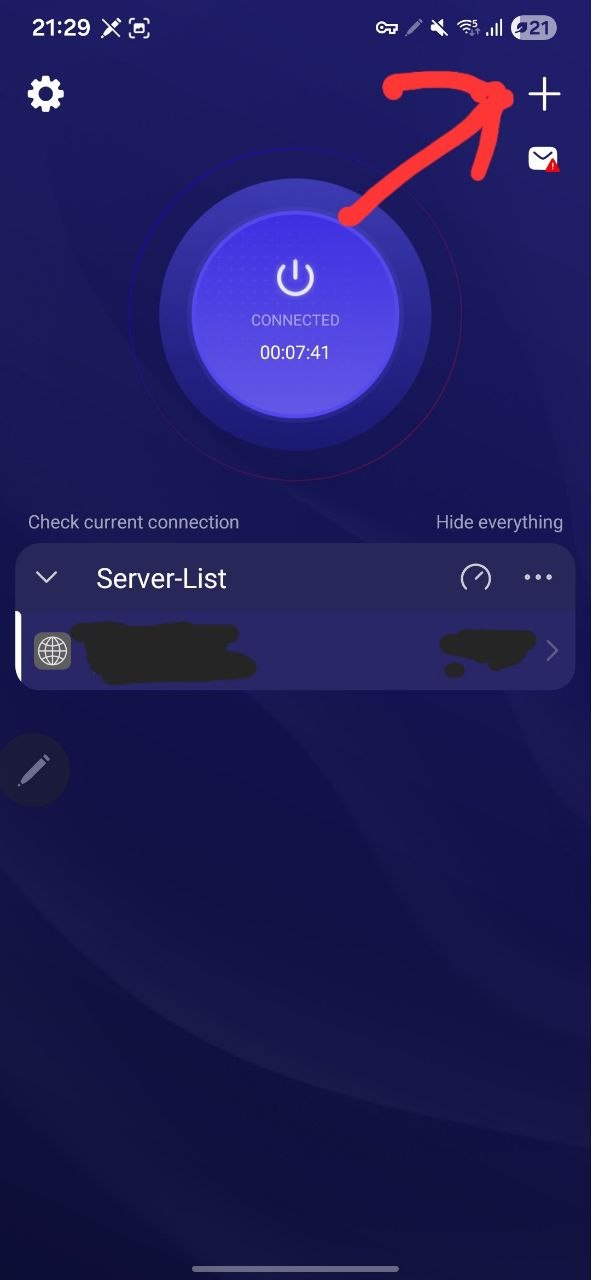
Откройте установленный Happ и нажмите + в правом верхнем углу.
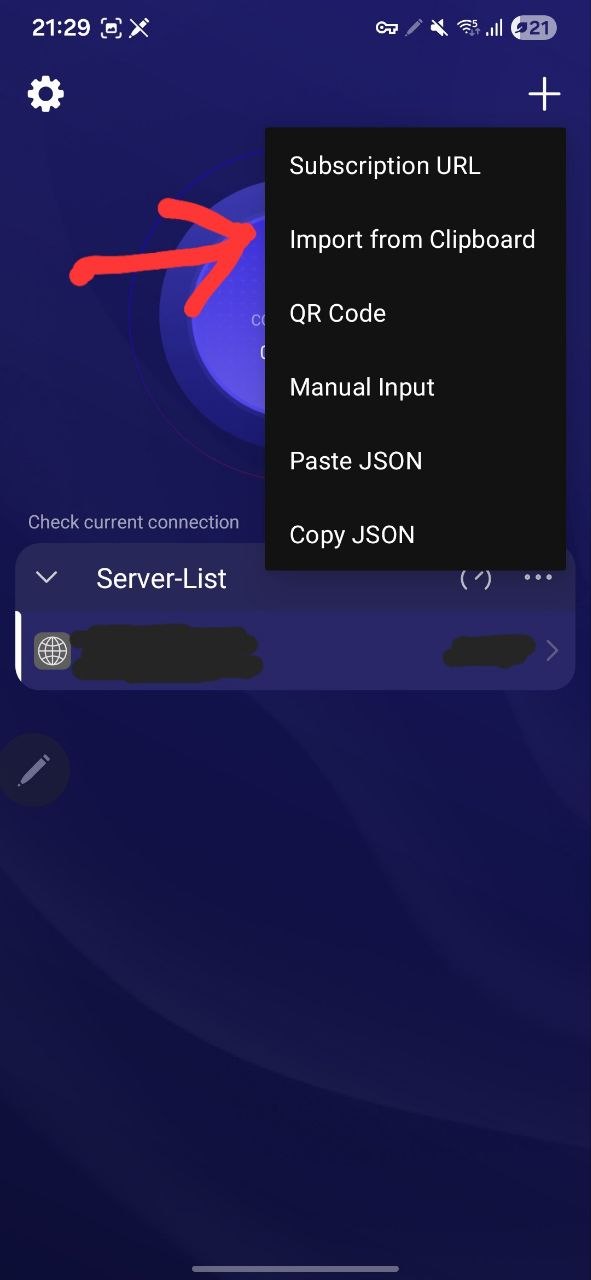
В меню выберите Import from Clipboard. Скопированный JSON будет добавлен автоматически.
Готово
Если профиль не появился, повторите экспорт и убедитесь, что JSON полностью скопирован в буфер обмена.